パワポはAIに直接作らせない。HTMLで作ってPDFにする、崩れない資料の作り方
AIに「パワポで資料を作って」と頼んだら、文字が枠からはみ出していた。 図がずれていて、直そうとしたら、もっと崩れた。
そんな経験、ありませんか?
とわラボでは、資料をパワポで直接作ってもらうのをやめました。 いったん HTML(Webページの形)で作ってもらい、最後に PDF にしています。 今日は、その作り方をまとめておきます。
📌 どういうこと?
何が困るの
パワポのファイルの中身は、「この文字を、左から何センチ・上から何センチに置く」という位置の数字の集まりです。 AI はこの数字の扱いがあまり得意ではなく、文字が長いとはみ出したり、ほかの部品と重なったりしがちなんですよ。
しかも、あとから「ここを大きくして」と頼むと、位置の数字をまとめて直すことになります。 1か所直すと、別の所がずれる。これが、手直しの終わらない原因でした。
どうするの
HTML は、Webページを作るための書き方です。 「見出し」「表」「箇条書き」のように中身の役割を書いておくと、並べ方はブラウザが自動で整えてくれます。
AI は、この HTML を書くのがとても得意です。 「ここを大きくして」と頼んでも、まわりが自動で並び直すので、崩れにくい。 できあがったら、ブラウザの印刷の画面から PDF にすれば、配る資料のできあがりです。
試すなら
ChatGPT・Gemini・Claude など、ふだん使っている AI でできます。無料版でも大丈夫です。 用意するのは、資料にしたい中身のメモだけ。 Word の下書きでも、箇条書きでもかまいません。
それから、パソコンの Google Chrome。 最後に PDF にするところで使います。
まとめると: パワポを AI に直接作らせると崩れがちです。HTML で作ってもらい、ブラウザから PDF にすると、崩れにくく、直すのも楽になります。
🛠️ 5つの手順
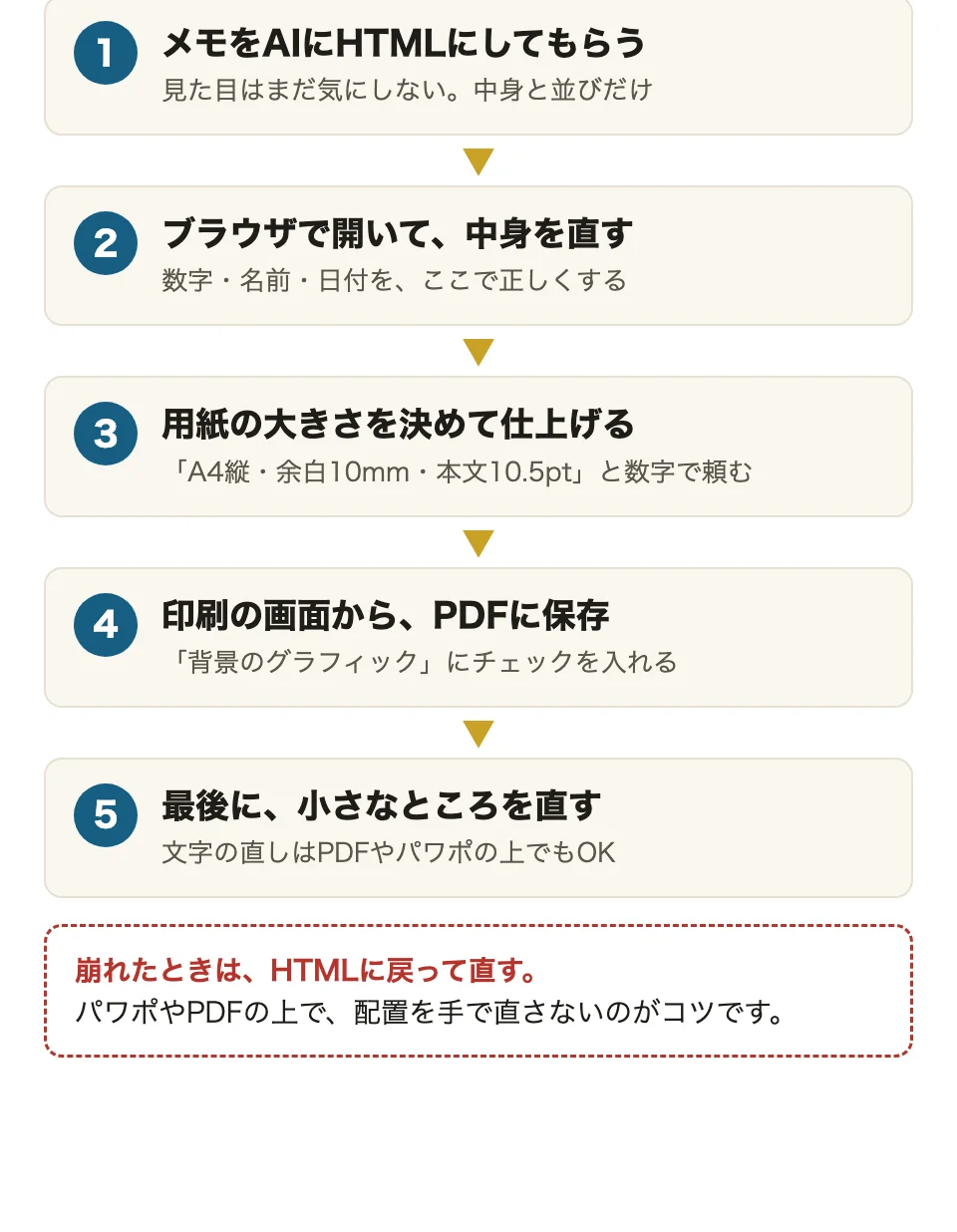
コツは、前の手順に納得してから、次へ進むことです。 中身が決まる前に見た目をいじらない。見た目が決まる前に PDF にしない。 これだけで、やり直しがぐっと減ります。
1. メモを HTML にしてもらう
最初は、見た目は気にしません。中身と並び順を決めるだけです。 AI には、こんなふうに頼みます。
次のメモを、見出し・表・箇条書きで整理した1つの HTML にしてください。見た目はまだ簡単でかまいません。読む人は(部長・お客さまなど)、目的は(〇〇を決めてもらう、など)、落ち着いた感じでお願いします。
「読む人」「目的」「感じ(トーン)」の3つを書いておくのがポイントです。 ここが変わると、選ぶ文字の大きさや色も変わってくるからです。
AI が書いてくれた HTML は、ファイルに保存してブラウザで開きます。
- Windows:メモ帳に貼りつけて「名前を付けて保存」。ファイルの種類を「すべてのファイル」にして、「資料.html」のように名前の最後を
.htmlにする - Mac:テキストエディットに貼りつけて、メニューの「フォーマット」→「標準テキストにする」を選んでから、「資料.html」の名前で保存する
保存したファイルをダブルクリックすると、ブラウザで資料が開きます。
2. 中身を直す
ブラウザで開いたら、数字・名前・日付・言い回しをひととおり確かめます。 間違いを見つけたら、「2つ目の表の金額を〇〇円に」のように AI に頼んで、直った HTML をもう一度保存します。
直したい所のスクリーンショットを AI に見せると、伝わりやすいですよ。
3. 用紙の大きさを決めて仕上げる
中身が決まったら、いよいよ見た目です。 ここで大事なのは、余白と文字の大きさを数字で頼むこと。 「いい感じに」だと、毎回ずれます。
この HTML を、A4縦で印刷する資料に仕上げてください。@page で用紙の大きさと余白10mmを指定し、タイトルは36pt、見出しは14pt、本文は10.5ptにしてください。いちばん見せたい数字だけ、大きくしてください。
文字の大きさの目安は、こんな感じです。
- A4縦(手元で読む資料):タイトル 36〜42pt、見出し 14〜16pt、本文 10.5pt
- A3横(壁に貼る・遠くから見る資料):タイトル 50〜60pt、見出し 20〜24pt、本文 15pt から
全部を大きくするのではなく、大きい所と小さい所の差をつけるのが、読みやすさのコツです。 迷ったら大きめに。印刷してみると、たいてい「思ったより小さい」となります。
4. PDF にする
- Chrome で HTML を開き、印刷の画面を出す(Windows は Ctrl+P、Mac は ⌘+P)
- 「送信先」を「PDF に保存」にする
- 「詳細設定」を開いて、「背景のグラフィック」にチェックを入れる
- 余白は「デフォルト」のままにして、保存する
「背景のグラフィック」を外したままだと、見出しの色や背景の色が消えてしまいます。 ここだけは忘れないでください。
5. 最後に、小さなところを直す
PDF を開いて、文字のはみ出し・変な所での改行・色の消えがないかを見ます。
1文字の直しくらいなら、どこで直してもかまいません。 でも、配置が崩れたときや大きく変えたいときは、HTML に戻って直し、もう一度 PDF にします。 PDF やパワポの上で配置を手で直し始めると、また終わらなくなるからです。
どうしても編集できるパワポが必要なときは、決まった HTML を渡して「同じ内容で、編集できるパワポにして」と頼みます。 見た目は少し変わりますが、中身と並びが決まっているので、ゼロから頼むより、ずっと崩れにくくなります。
💡 つまずきやすいところ
- 余白を「なし」にしない:ふつうのプリンタは紙の端まで印刷できず、端の文字が切れます。印刷するなら余白は10mmくらい残します
- 表が右で切れる:A4 に収まらない大きな表は、A3横にするのが早いです。7列をこえる表は、最初から A3横にしておくと楽です
- 中身がスカスカに見える:余白を増やすより、部品と部品の間を広げてもらうほうが、きれいにまとまります
- 数字は自分で確かめる:AI が整えてくれるのは見た目です。数字や日付が正しいかは、手順2で必ず人の目で見てください
💬 今日のひとこと
正直に言うと、私も最初は「AI ならパワポも一発でしょ」と思っていました。 はみ出した文字を直しては崩れ、を何度かくり返して、やっと「順番を変えればいいんだ」と気づいたんですよ。
中身を決める、見た目を決める、形を変える。 この順番を守るだけで、資料づくりがずいぶん静かになりました。
次に資料を頼むときは、「パワポで」ではなく「HTMLで」と言ってみてください。
AIを仕事に入れてみたい方へ。 とわラボでは、AIの使い方のご相談や、AIを使ったWEBアプリづくりを承っています。お問い合わせはこちら