AIに資料づくりを頼みたい。Google Antigravityに、迷いにくい画面が登場
AIに資料づくりを頼みたいのに、画面には知らないボタンがずらり。そこで立ち止まってしまう人には、うれしい変更かもしれません。
Googleの「Antigravity(アンチグラビティ)」に、調べ物や文章作成に取り組みやすい画面が加わりました。
🗂️ 会話と、できあがった資料が見やすく
Antigravityは、パソコンのファイルや外部の道具を使いながら、AIに作業を頼めるGoogleのツールです。Googleによると、プログラミングに加え、調査や文書の下書きにも使われてきました。
11月9日に発表されたのは、「Knowledge Work」という画面の表示方法。仕事に使う資料や、AIとのやり取りを見つけやすくする変更です。
同じ作業でも、画面に出す情報を整理
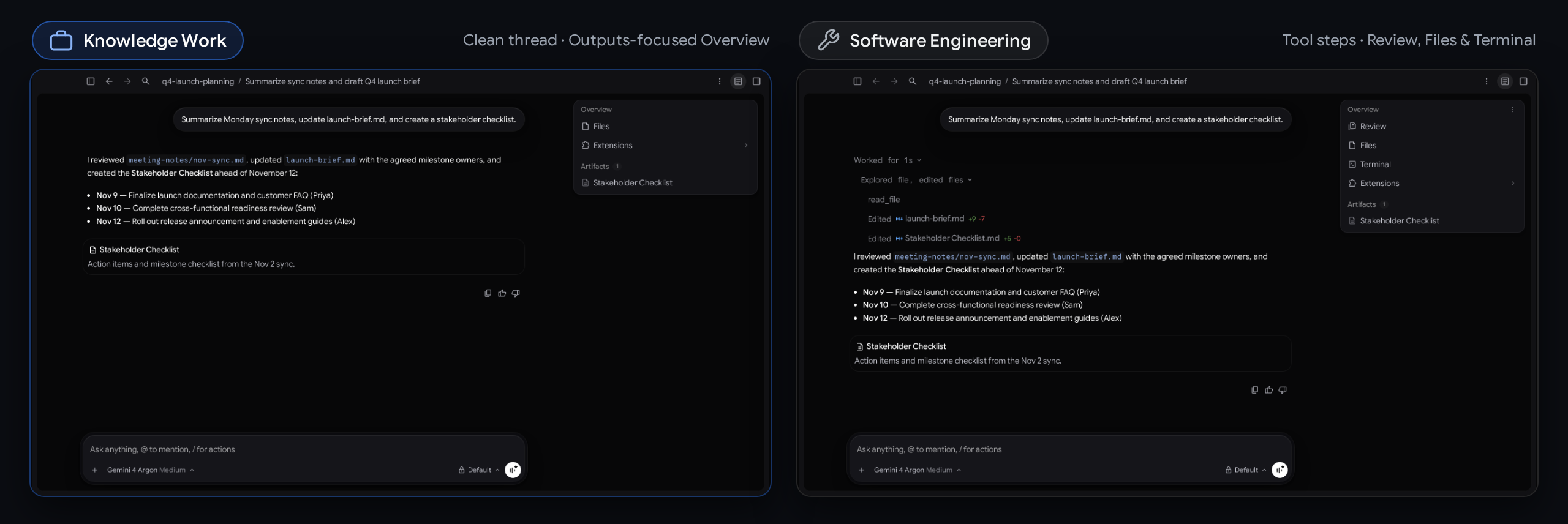
たとえば、上の公式例は会議メモを整理し、チェックリストを作る場面。左側はAIの返事と成果物が中心なので、「結局、何ができたの?」を追いやすくなっています。
開発で使うGitやターミナルなどの表示は、表に出さない形へ。ただし、中で働くAIは同じです。画面を切り替えても、使えるスキルや連携機能までなくなるわけではありません。
公式発表:Google Antigravityの新しい画面(2026年11月9日)
🔧 使うには、個人のGoogleアカウントで
対象は、個人のGoogleアカウントで使うAntigravity Appのバージョン2.30.0以降です。会社向けのBusinessやGemini Enterpriseのアカウントでは、この切り替え項目は表示されません。
- Antigravity Appの「Settings(設定)」を開く。
- 「General」→「Interface Layout」を選ぶ。
- 「Knowledge Work」に切り替える。
再起動は不要です。必要になったら、開発向けの「Software Engineering」に戻せます。
個人向けには無料プランもありますが、AIの利用量には上限があります。「無料でずっと使い放題」という意味ではないので、使い始めるときに自分のアカウントの案内を確かめてください。
利用条件・操作:公式設定ガイド / 料金・利用枠:公式プラン案内
💬 「どこを押すの?」が減るのは大きい
AIを使い始めるときは、できることの多さよりも、最初の画面で迷わないことが助けになる気がします。資料を作りたいだけなのに、知らない言葉をいくつも調べるのは、ちょっと大変ですよね。
今回気になったのは、その入口を整えたところです。操作に悩む時間が減ったら、「どんな資料がほしいか」「この内容で伝わるか」を考える時間に回せそうです。
AIに何を任せて、どこを自分で確かめるか。使いやすい画面になった先で、その感覚も少しずつ身につけていきたいですね。
公式情報の確認日:2026年11月11日。最後の章は筆者の所感です。
AIの使い方や仕事への取り入れ方で相談したいことがあれば、とわラボへどうぞ。