チャット・Cowork・VS Code。AIの作業場所を比べてみました
AIを使う場所、3つ試しました。
ブラウザのチャット。 Claude の Cowork(コワーク)。 それから VS Code。
結局、今は VS Code に一本化しています。
…と言っても、チャットや Cowork がダメ、という話ではないんですよ。 自分の使い方に合ったかどうか、の話です。 ってことで、比べてみます。
🗂️ 違いは「できたものが、どこに残るか」
どれも、AIに言葉で頼んで仕事をしてもらう道具です。 違うのは、頼む場所と、作業が進む場所と、できたものが残る場所。
チャット
- 頼む場所:ブラウザやアプリの会話の画面(Gemini、ChatGPT、Claude など)
- できたもの:会話の中。使うときはダウンロード
- 料金:無料プランから
- 向いていること:相談、下書き、ちょっとした調べ物
Cowork
- 頼む場所:Claude のデスクトップアプリ(ブラウザやスマホからも)
- できたもの:つないだフォルダに保存。作業はネットの向こう側で進むので、パソコンを閉じても続く
- 料金:有料プラン(Pro は月20ドル)から
- 向いていること:ファイルの整理や資料づくりを、まとめて任せる
VS Code(Claude Code)
- 頼む場所:VS Code(パソコンのアプリ)
- できたもの:開いたフォルダに保存
- 料金:有料プラン(Pro は月20ドル)から。VS Code 自体は無料
- 向いていること:資料もアプリも、仕事ごとのフォルダで全部
Cowork と料金は、Anthropic の公式の説明によります(2026年10月18日に確認):Get started with Claude Cowork/Use Claude Code in VS Code/Claude の料金
😵 つまづいたポイント1 チャットだと、ダウンロードフォルダが散らかる
前から、資料は HTML で作って PDF にしていました。 最初は、それをチャットでやっていたんです。
Gemini で資料を作って、ダウンロードして、保存して。 直してもらって、またダウンロードして…
気がつくと、ダウンロードフォルダに、似たようなファイルがどんどんたまっていく。 いちいち名前も付けていられない。
…で、どれが最新なのか、分からなくなりました。
もうひとつ困ったのが、「前にもこれ聞いたけど、どこいった?」問題。 会話はどんどん流れていくので、前のやりとりを探すのが、ひと苦労なんですよね。
🤔 つまづいたポイント2 Cowork も試したけど、フォルダの扱いに迷った
そこで目をつけたのが、Claude の Cowork。 フォルダを渡して、仕事をまとめて頼める道具です。
さっそく使ってみました。 ところが、ブラウザの上でフォルダを管理するのが、自分には難しかった。
Cowork でも、同じことはできるんです。 今は、デスクトップアプリでつないだフォルダを直接読み書きできて、パソコンを閉じても作業が続くみたいです。
なので、Cowork が悪いわけではありません。 自分の手に、なじまなかった。 それだけの話です。
💻 だから、VS Code に一本化しました
VS Code は、もともとプログラムを書くための道具です。 そこに Claude Code を入れて使っています。
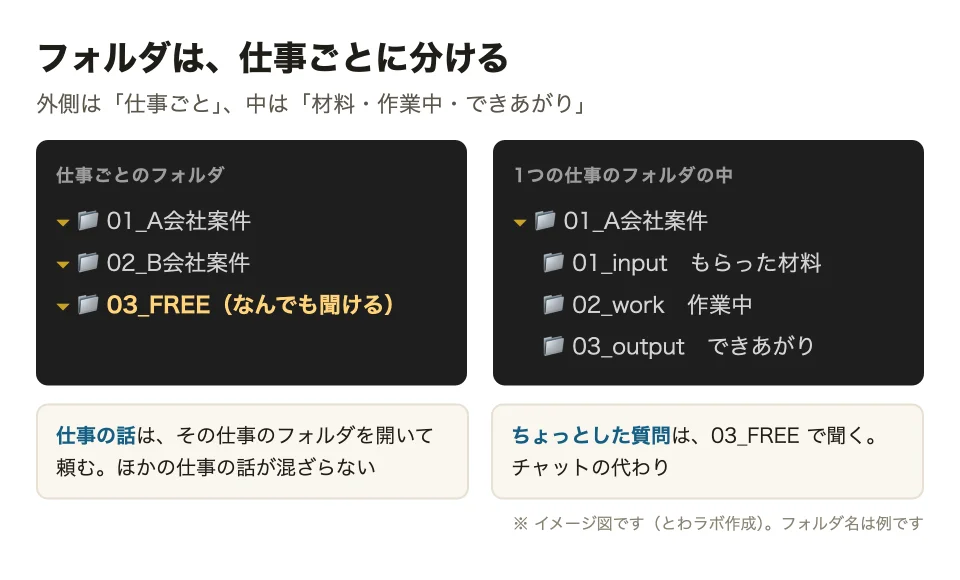
やり方は単純で、仕事ごとにフォルダを作って、そのフォルダを開いて頼むだけ。 フォルダの中は「もらった材料(01_input)」「作業中(02_work)」「できあがり(03_output)」に分けています。
それともうひとつ、なんでも聞けるフォルダも用意しています。 どの仕事にも入らない、ちょっとした質問や思いつきは、ここで聞く。 チャットの代わりですね。
仕事のフォルダに関係ない話を持ち込まなくていいので、それぞれのフォルダがきれいなままなんです。
よかったのは、この4つです。
- AIに余計な情報が入らない:フォルダの中で仕事が完結するので、ほかの仕事の話が混ざらない
- あとから遡れる:やりとりの結果も、引き継ぎのメモも、フォルダに残る
- 窓口がひとつになる:「あれ、どこで頼んだっけ?」がなくなる
- スキルを簡単に保存できる:いつもの作業の手順を、AIが読む手順書(スキル)として残せる
この4つ目が、地味に大きいんです。
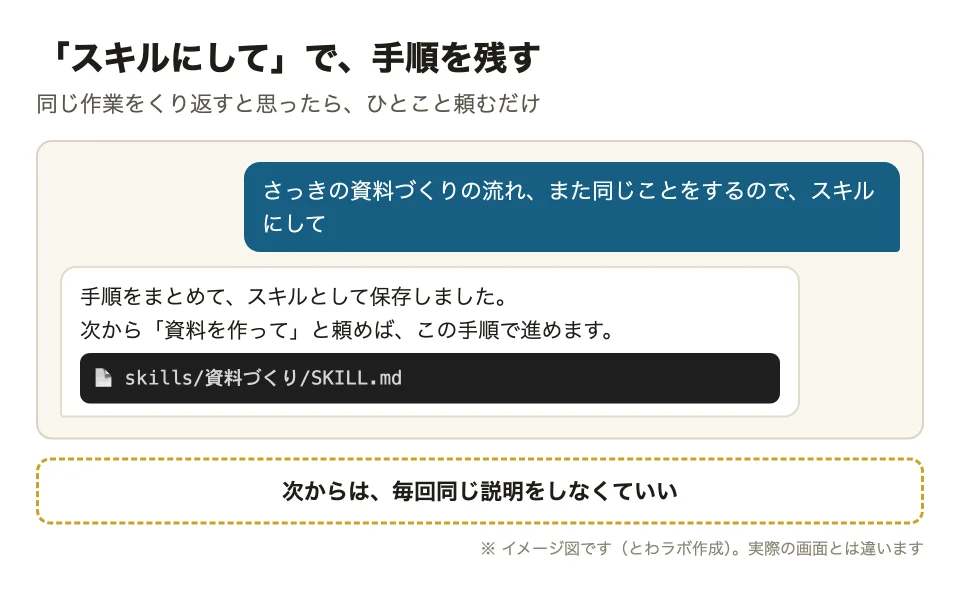
いつも同じ作業をしているとき。 「また同じことをするな」と思ったとき。 「これ、スキルにして」と言えば、手順をまとめて保存してくれます。
次からは、毎回同じ説明をしなくていい。 このブログの書き方も、スキルにしてあります。✍️
このブログも、毎朝の AI日記も、この形で作っています。 記事の下書きも、図のもとも、X に添える画像も、決まったフォルダに入っています。
「前にもこれ聞いたけど、どこいった?」が、なくなりました。🙌
ちなみにこの話、AI活用セミナーの資料にも入れています。
🖼️ 画面で見る、VS Code の使い方
VS Code は、最初はどこを見ればいいのか分かりにくいので、実際の画面で並べておきます。 9月に撮った、自分の VS Code の画面です(英語表示のままです)。
まず、VS Code そのものは無料です。 公式サイトから入れられます。
① 画面は3つに分かれている
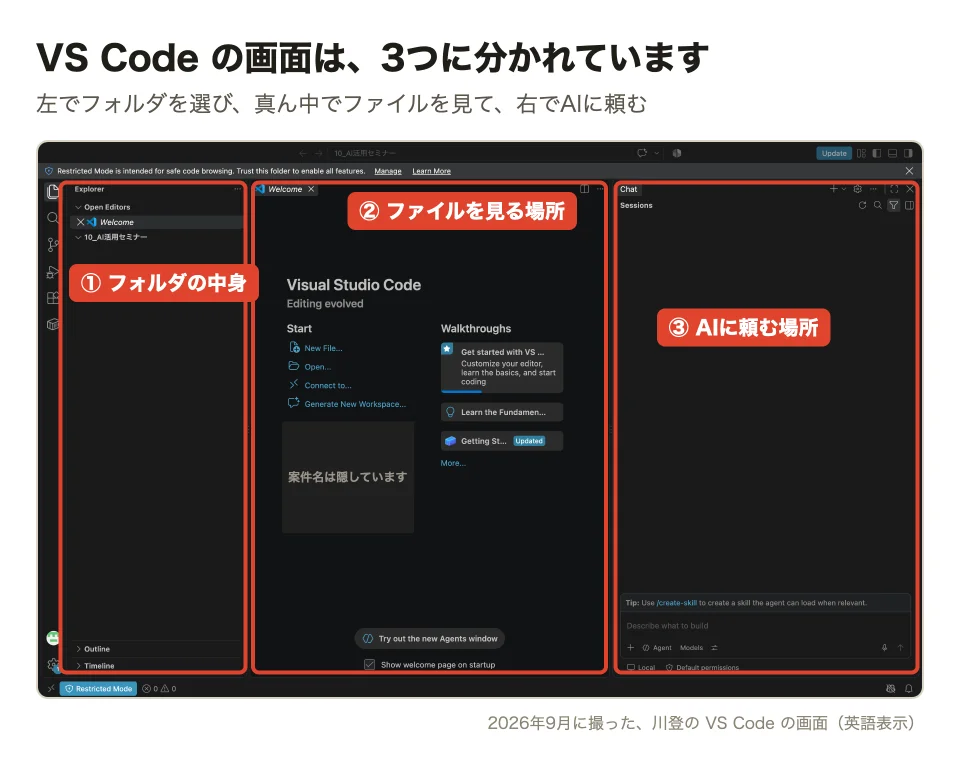
左がフォルダの中身、真ん中がファイルを見る場所、右がAIに頼む場所です。 慣れるまでは、この3つだけ覚えておけば大丈夫です。
② Claude Code を入れる
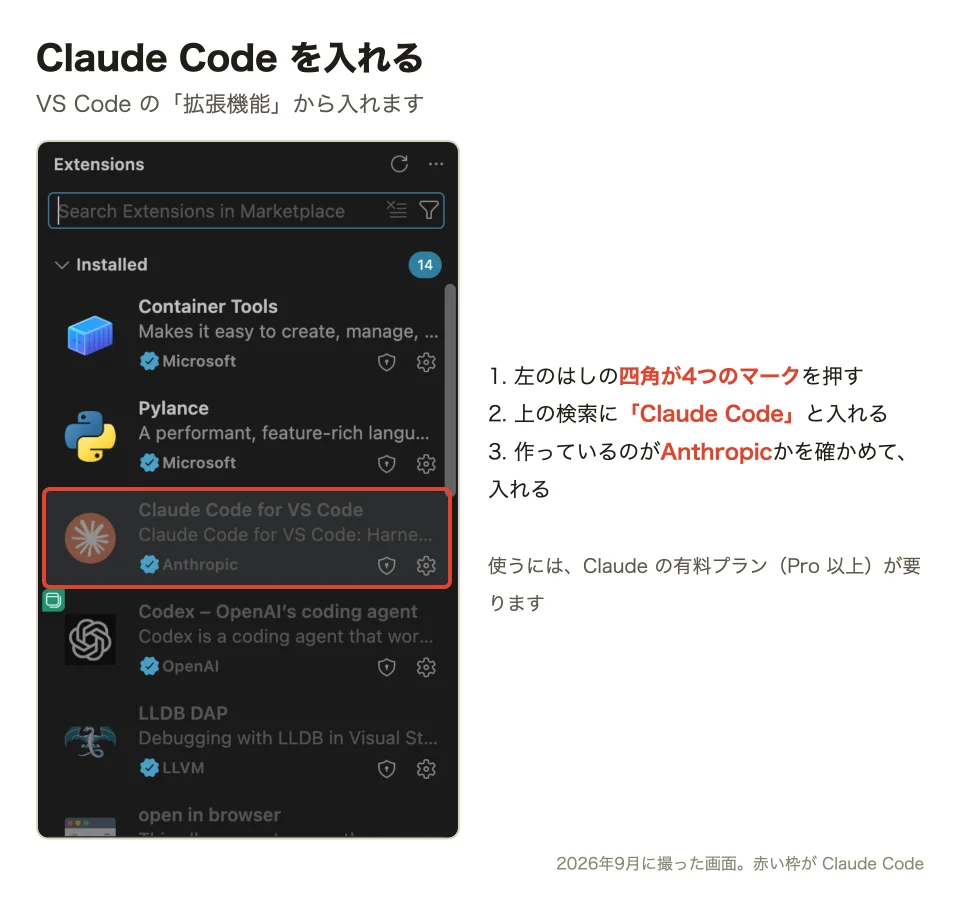
Claude Code は、VS Code の「拡張機能(あとから足せる機能)」として入れます。 左のはしにある、四角が4つ並んだマークから探せます。
③ 仕事のフォルダを開く
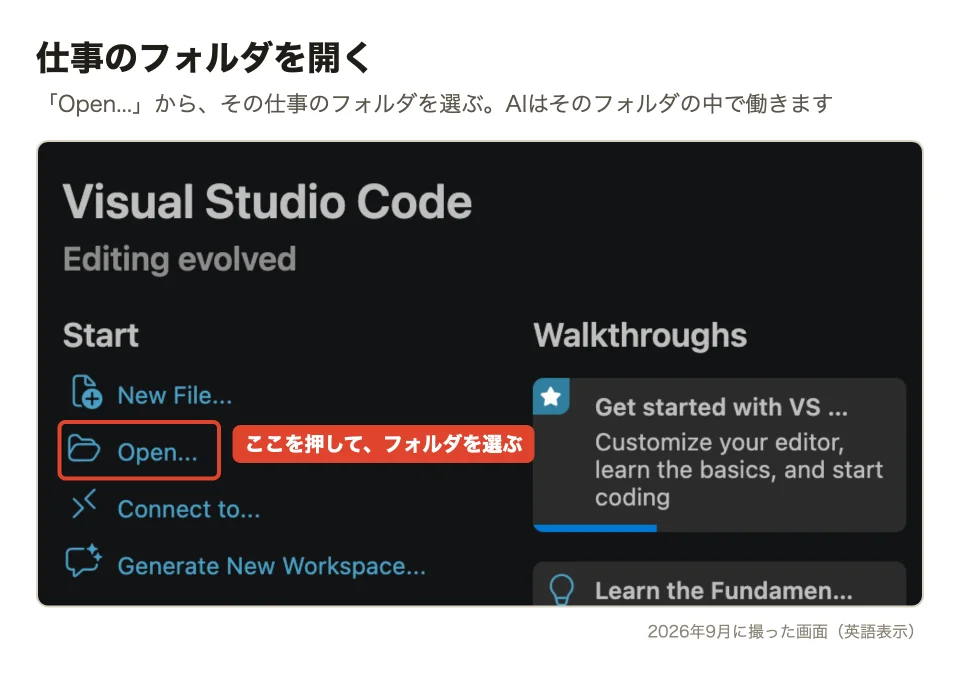
あとは、その仕事のフォルダを開いて、右の場所で頼むだけ。 できたファイルは、そのフォルダの中に保存されます。 もう、ダウンロードフォルダを探しに行かなくていいんです。
📝 これからAIの作業場所を選ぶ人へ ここに注意
- 相談だけなら、チャットで十分:考えを整理したい、下書きがほしい、くらいなら、いちばん手軽です
- ファイルを作るなら、置き場所を先に決める:ダウンロードフォルダに任せると、どれが最新か分からなくなります
- なんでも聞けるフォルダを用意しておく:仕事に入らない質問は、そこで聞く。仕事のフォルダに関係ない話が混ざりません
- 同じ作業は「スキルにして」と頼む:2回目が来たら、手順を残すタイミング。次から同じ説明をしなくて済みます
- 任せるなら、フォルダごと渡せる道具を:Cowork でも VS Code でも、フォルダを渡すと、材料とできたものが同じ場所に残ります
- 合うかどうかは、1つの仕事で試す:同じことができても、なじむかどうかは人それぞれ。いきなり全部を移さなくて大丈夫です
そんな、AIの作業場所の話でした。