作ったもの、どこに置く? VS Codeの作業フォルダを決めよう
「好きな場所に保存してください」。初心者には、このひと言がいちばん迷うところかもしれません。この連載では置き場所を決めて、そこから始めます。
📂 ホームフォルダにprojectsを作る
作業用のフォルダは、VS Code本体と別に用意します。今回は、自分のユーザーフォルダの中に「projects」、その中に練習用の「first_project」を作ることにします。
Mac
/Users/自分のユーザー名/projects/first_project

Windows
C:\Users\自分のユーザー名\projects\first_project
「自分のユーザー名」は、そのまま入力する文字ではありません。自分のパソコンのユーザー名に置き換える部分です。
- Mac:Finderで「移動 → ホーム」を開き、新規フォルダを作って「projects」と名付けます。中に「first_project」を作ります。
- Windows:エクスプローラーのアドレス欄に「%USERPROFILE%」と入力してEnter。新規フォルダーで「projects」を作り、中に「first_project」を作ります。
この場所なら、デスクトップやダウンロードフォルダに練習ファイルが散らばりません。すでに作業用の場所が決まっている方は、その中でも大丈夫です。
🗂️ VS Codeでfirst_projectを開く
VS Codeで「ファイル → フォルダーを開く」を選び、作った「first_project」を指定します。「projects」全体より、今回作業するフォルダをひとつ選ぶ方が分かりやすいです。
① 「フォルダーを開く」の場所を確認
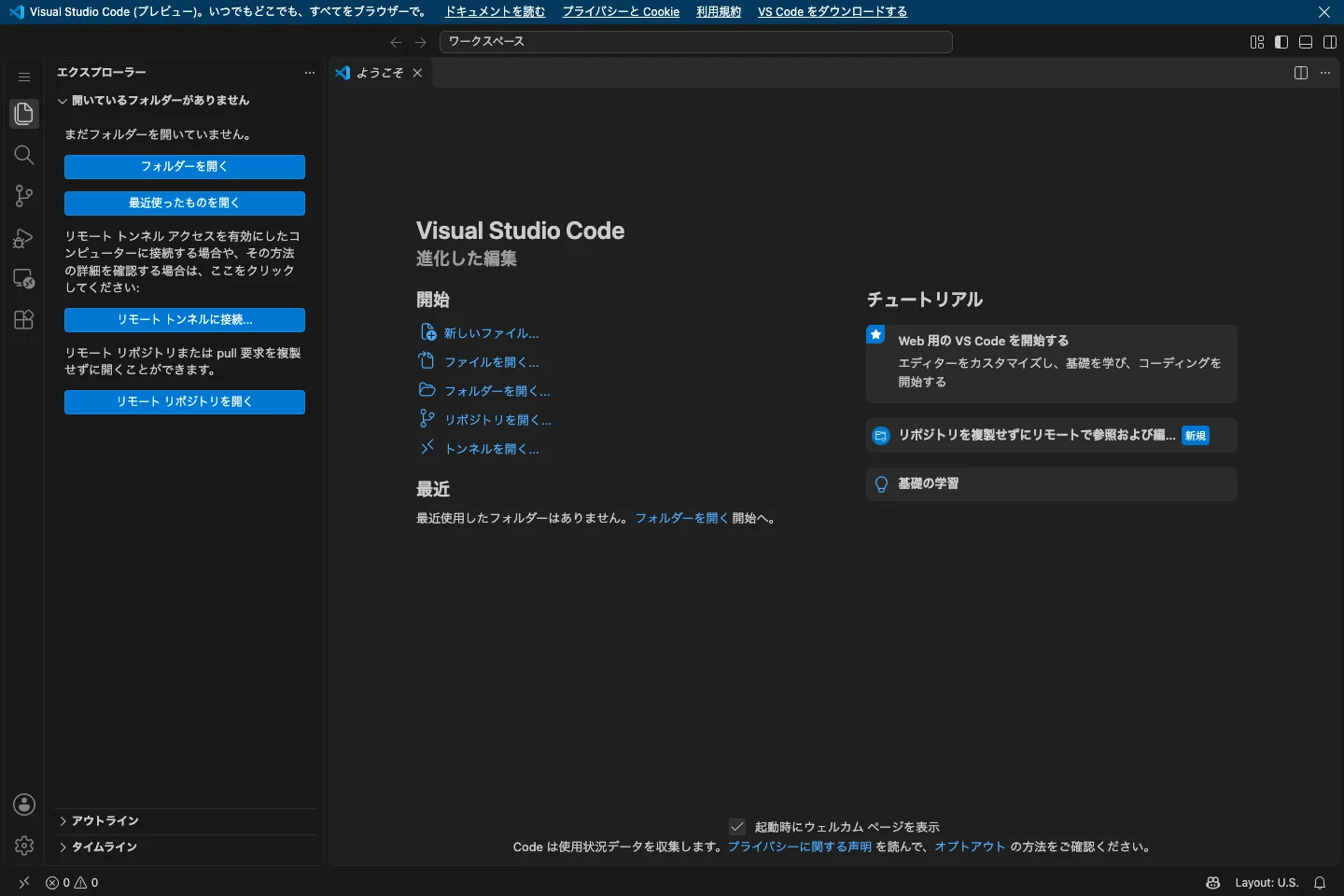
「このフォルダー内のファイルの作成者を信頼しますか」と出たら、自分が今作った練習用フォルダであることを確かめて進みます。ダウンロードした見知らぬフォルダまで、同じように信頼する必要はありません。
左側のエクスプローラーに「FIRST_PROJECT」または「first_project」が表示されたら、開く場所は合っています。
📝 ファイルをひとつ作って保存する
- 左のフォルダ名の上にマウスを置き、「新しいファイル」を選びます。
- ファイル名を「README.md」にします。作業の説明を書いておくメモです。
- 下の例を入力し、Macは⌘+S、WindowsはCtrl+Sで保存します。
# はじめての練習

このフォルダでVS CodeとAIの使い方を練習します。
Finder/エクスプローラーでも同じフォルダを開き、「README.md」があることを確かめます。VS Codeの中だけに保存されているわけではなく、普通のファイルとしてパソコンに残っています。
📥 原稿・作業中・完成を分ける
練習が進んでファイルが増えてきたら、次の3つに分けておくと探しやすくなります。最初から全部を使いこなす必要はありません。
first_project/
├── README.md
├── 01_input/    元の資料・渡す素材
├── 02_work/     作業中のもの
└── 03_output/   完成したもの
別の仕事を始めるときは、「projects」の中に別のフォルダを作ります。AIに頼む前に、左側に表示されているフォルダ名を見る。このひと手間で、作業対象の取り違えを減らせます。
フォルダを開く操作は、作業対象を伝えるためのものです。AIのアクセス権限をそのフォルダだけに完全に制限する設定とは別です。AI側の権限も確認して使います。
💾 次は、変更履歴も残せるようにする
ファイルが保存できたら、次は「前の状態に戻れる」準備です。保存と履歴の違いを、実際にひとつ記録しながら確かめます。
📚 確認した公式情報
確認日:2026年11月9日。仕様やボタンの表示は更新で変わることがあります。