はじめてのVS Code。インストールからAI拡張まで、画面で進める入門
VS Codeを使ってみたいけれど、最初に何を入れたらいいのか分からない。まずは自分のパソコンに合う記事から、ひとつずつ進めましょう。
💻 MacとWindows、使う方から始める
インストールはOSごとに説明を分けました。GitHubアカウントを作る流れを基本に、ログインを後回しにする方への分岐も用意しています。
📖 この順番で進めます
MacにVS Codeを入れよう。GitHubの登録で迷わない始め方
MacへのVS Code導入を画面付きで説明。GitHub登録を基本に、ログインせず進む方法、日本語化への進み方も案内します。
WindowsにVS Codeを入れよう。最初のログインはどうする?
WindowsのUser InstallerからVS Codeを導入。Copilot CLIの選択、GitHub登録とスキップ、日本語化までの流れを説明します。
VS Codeを日本語にしよう。最初の設定はこの3つから
日本語拡張機能の入れ方、表示言語の切り替え、文字サイズ、自動保存を画面で説明。MacとWindowsのキー操作も併記します。
作ったもの、どこに置く? VS Codeの作業フォルダを決めよう
MacとWindowsの作業フォルダの置き場所、開き方、ファイル保存、input・work・outputでの整理を説明します。
GitとGitHubを準備しよう。保存したものを、あとから戻せるように
Gitのインストールと名前・メール設定、最初のコミット、GitHubのPrivateリポジトリへの送信を説明します。
VS CodeにCodexを入れよう。最初のお願いは小さく
OpenAI公式Codex拡張の選び方、ChatGPTアカウントでのログイン、作業フォルダ確認、最初の依頼と変更確認を説明します。
VS CodeにClaude Codeを入れよう。ログインから最初の会話まで
Anthropic公式Claude Code拡張の導入、利用アカウントの確認、画面の開き方、最初の依頼と変更確認を説明します。
VS CodeでGeminiを使いたい。拡張を入れる前に確認すること
Gemini Code Assistの個人向け提供変更とStandard・Enterpriseの導入条件を整理。公式拡張の確認と設定の入口を案内します。
🖼️ 画面写真の見方
各記事の画像は、押すと大きく開けます。公式掲載の画面・公式配布ページ・VS Code Web版で撮影した共通操作の画面を、それぞれキャプションで区別しています。
記事の操作対象はパソコンにインストールしたVS Codeです。Web版の画像では共通する操作の場所を確認し、インストールやAI拡張の実行はデスクトップ版で進めてください。
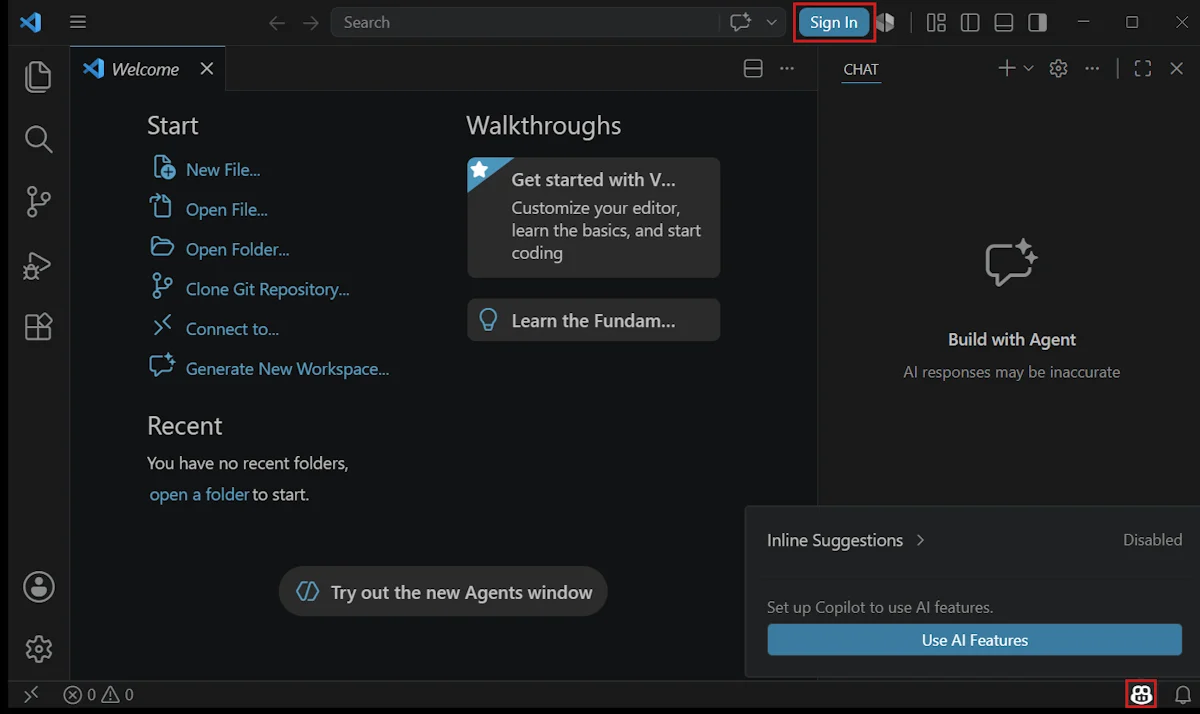
最初の「Sign In」で迷わないように
🏁 今回のゴール
作業フォルダを開けて、日本語でAIに小さな作業を頼み、変更を確認して保存できるところまで。AIは全部を同時に入れる必要はありません。まずは自分が利用できるものをひとつ選べば大丈夫です。