GitとGitHubを準備しよう。保存したものを、あとから戻せるように
上書き保存したあとで、「さっきの方がよかったかも」。そんなときのために、変更の区切りを残せるようにしておきます。今回はREADME.mdひとつで練習です。
🧭 GitとGitHubは、それぞれ役割が違う
- VS Code:ファイルを開いて編集するアプリ。
- Git:パソコンの中で、ファイルの変更履歴を記録する道具。
- GitHub:そのファイルと履歴を、オンラインにも保管するサービス。
GitHubへのログインだけでは、パソコンにGitは入りません。また、⌘+S/Ctrl+Sで保存しただけでは、Gitに履歴は残りません。この2点を押さえると、ぐっと分かりやすくなります。
💻 Gitが使えるか確認する
VS Codeの「ターミナル → 新しいターミナル」を開いて、次を入力します。ターミナルは、文字でパソコンに操作を伝える欄です。
git --version「git version …」と番号が出れば、そのまま次へ進めます。見つからないと言われた場合は、OSに合わせて入れます。
- Mac:ターミナルで
xcode-select --installを実行し、AppleのCommand Line Toolsをインストールします。Gitも含まれます。すでに入っている場合は追加不要です。 - Windows:Git公式のWindowsページから、PCに合うx64/ARM64のSetupを取得してインストールします。
インストール後はVS Codeをいったん終了して開き直し、もう一度「git --version」を試します。
👤 履歴に残す名前とメールを設定する
次の2行の例を、自分が履歴に残したい名前とメールに置き換えて実行します。GitHubのパスワードを入れる操作ではありません。
git config --global user.name "表示したい名前"
git config --global user.email "自分のメールアドレス"
メールアドレスを公開したくない場合は、GitHubの「Settings → Emails」で自分に割り当てられたnoreplyアドレスを確認して使えます。--globalは、今後ほかのフォルダでも使う既定値を設定する指定です。
💾 first_projectで最初の履歴を残す
前回作ったfirst_projectを開きます。別の仕事のフォルダを選んでいないか、左側の名前を確認しましょう。
① ソース管理から初期化する
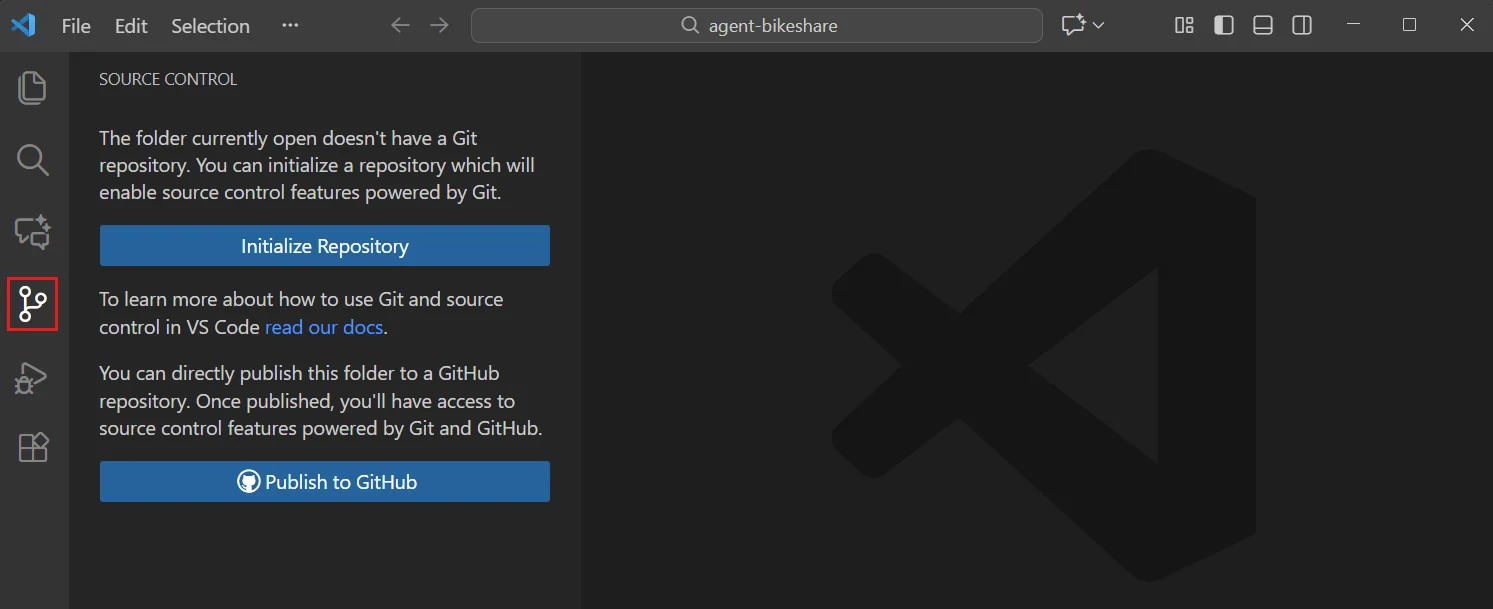
- 左の「ソース管理」を開き、「リポジトリを初期化する」を選びます。これで、このフォルダの変更履歴を記録する準備ができます。
- 「.gitignore」というファイルを作り、下の除外設定を保存します。
- 「ソース管理」の変更一覧でREADME.mdと.gitignoreの中身を確認し、それぞれの「+」でステージします。ステージは「今回の履歴に含めるものを選ぶ」操作です。
- メッセージ欄に「練習用のREADMEを追加」と入力してコミットします。コミットが履歴を残す操作です。
.env
.env.*
credentials.json
*.pem
node_modules/
.DS_Store
Thumbs.db
ここまではパソコンの中だけの操作です。練習にはダミーのメモを使い、パスワードや仕事の個人データを入れないようにします。
☁️ GitHubのPrivateリポジトリへ送る
GitHubの登録を飛ばした方は、Mac編/Windows編の「GitHubアカウントを準備する」から登録します。
- コマンドパレット(Macは⌘+Shift+P、WindowsはCtrl+Shift+P)で「Publish to GitHub」を検索して実行します。
- GitHubへのログイン・連携を求められたら、自分のアカウントを選び、認可の内容を確認してVS Codeに戻ります。
- 保管先の名前を決め、Private(非公開)を選びます。Publicは誰でも見られる公開設定なので、ここでは選びません。
- 完了後にGitHubのページを開き、README.mdと履歴が表示されていることを確かめます。
Privateにするのは、GitHub上の保管先の公開範囲です。「Webサイトとして公開する」操作とは別です。
次回からは、変更を保存 → 内容確認 → ステージ → コミット → Pushの順です。コミットしただけではGitHubへ送られないので、最後のPushも忘れずに。
🤖 AIに頼む前の準備ができた
最初の履歴が残れば、AIに編集してもらう前後でも区切りを付けられます。次は、いよいよAI拡張です。
📚 確認した公式情報
確認日:2026年11月9日。仕様やボタンの表示は更新で変わることがあります。