VS Codeを日本語にしよう。最初の設定はこの3つから
英語のメニューがずらっと並ぶと、それだけで少し身構えますよね。まずは日本語にして、文字の大きさと保存方法を整えましょう。
🧩 拡張機能を開く
拡張機能は、VS Codeに機能を足すための追加部品です。左端に並ぶアイコンから、四角が組み合わさった「拡張機能」を押します。
キーボードならMacは⌘+Shift+X、WindowsはCtrl+Shift+Xです。
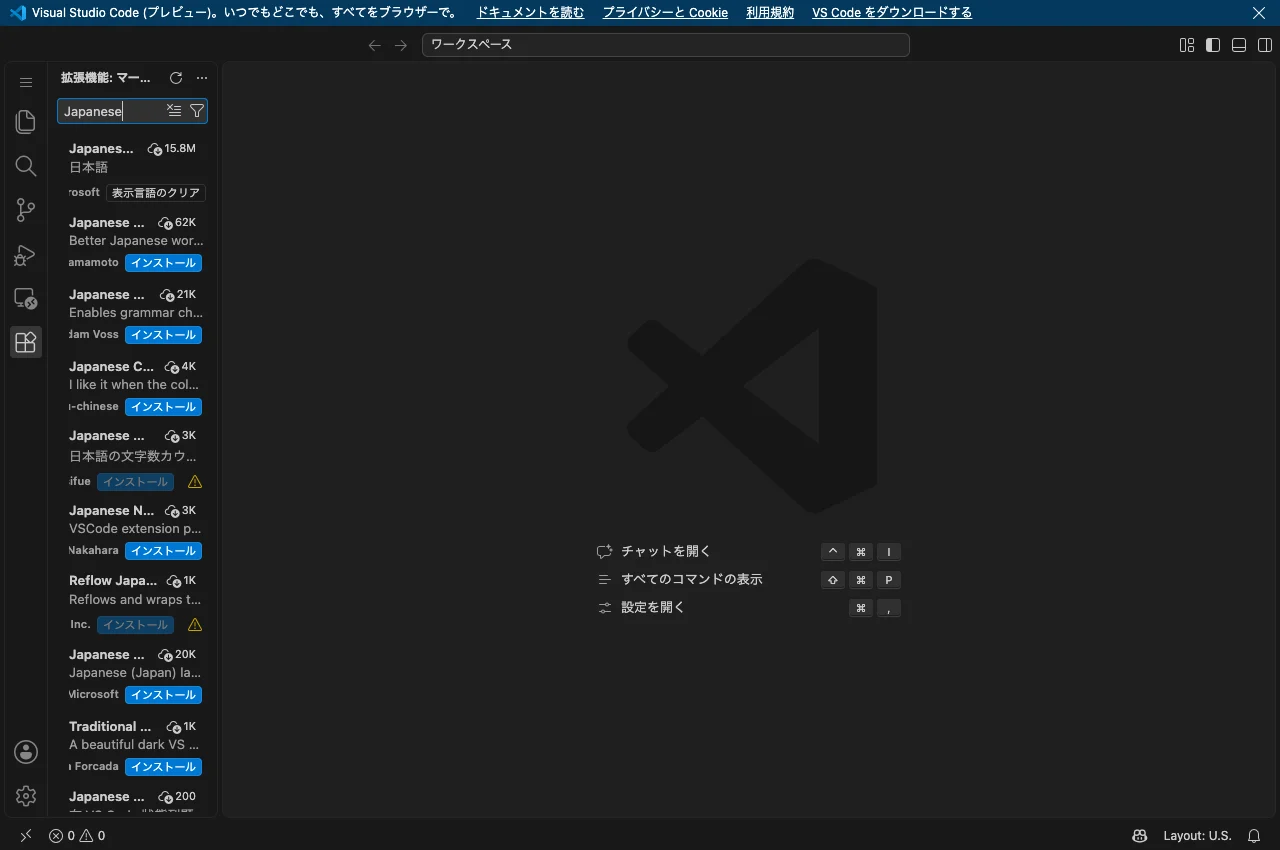
① 検索欄にJapaneseと入れる
🇯🇵 Microsoftの日本語パックを入れる
- 検索欄に「Japanese」と入力します。
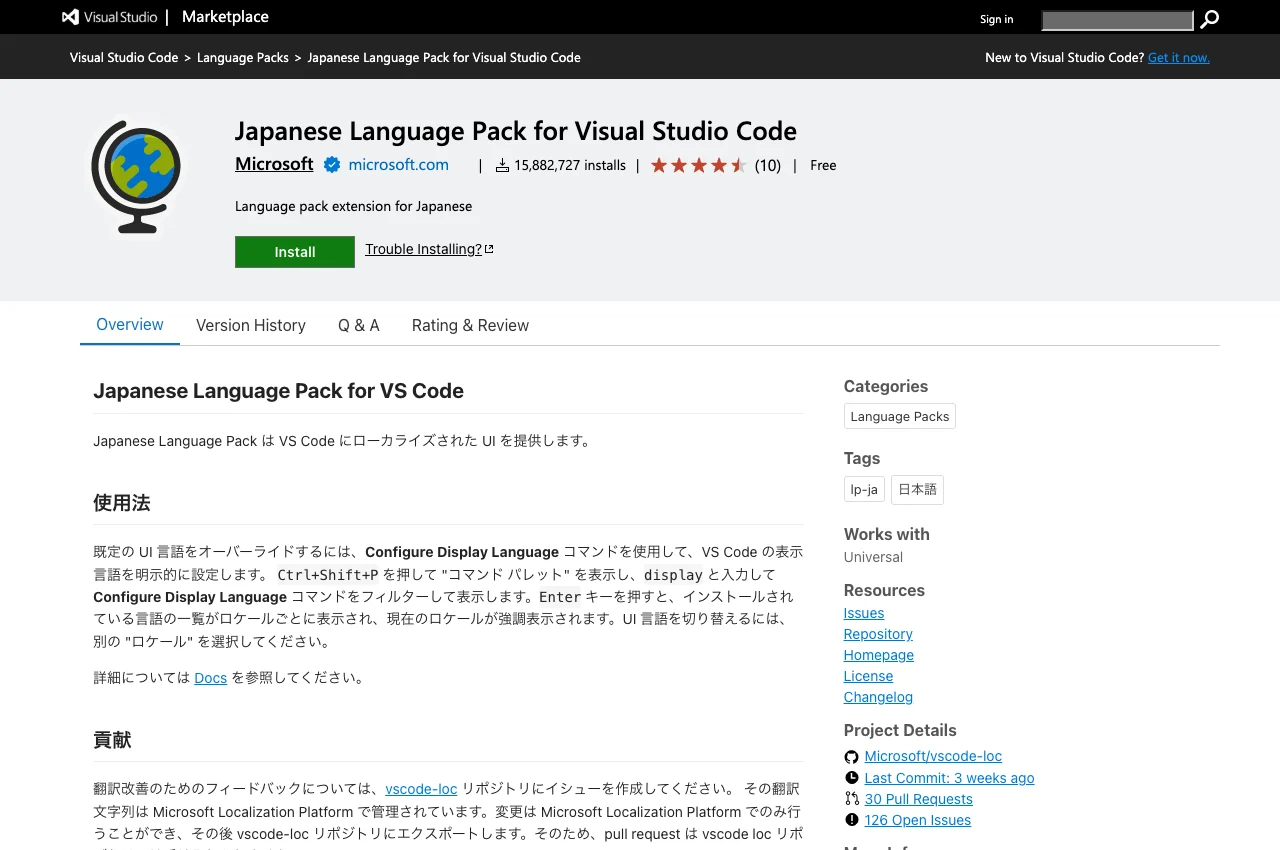
- 「Japanese Language Pack for Visual Studio Code」を選び、発行元がMicrosoftであることを確認します。
- 「Install/インストール」を押します。言語変更や再起動の案内が出たら、それに沿って進みます。
② 名前と発行元を確認する
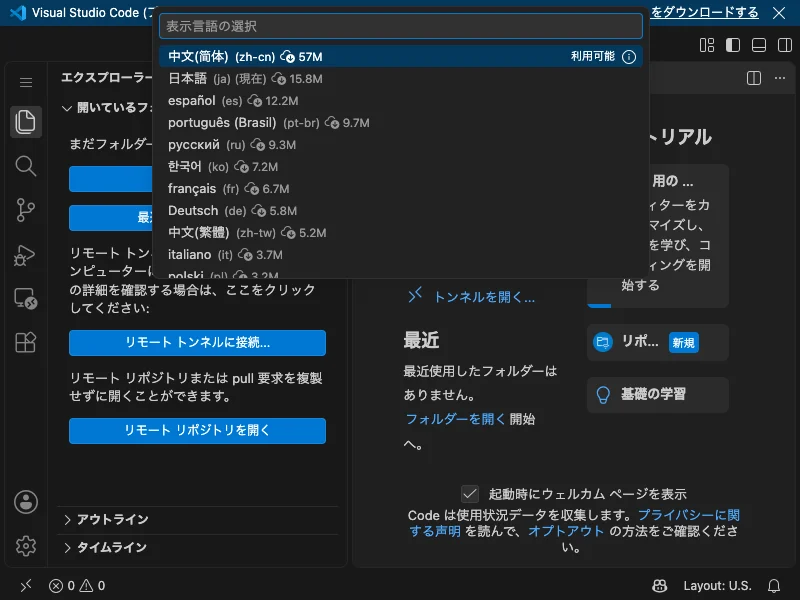
再起動しても英語のままなら、Macは⌘+Shift+P、WindowsはCtrl+Shift+Pでコマンドパレットを開き、「Configure Display Language」を検索。「日本語/ja」を選び、再起動します。
③ 表示言語に日本語を選ぶ
🔍 読みやすい文字サイズにする
設定はMacなら⌘+,、WindowsならCtrl+,で開けます。歯車のメニューから「設定」を選んでも同じです。
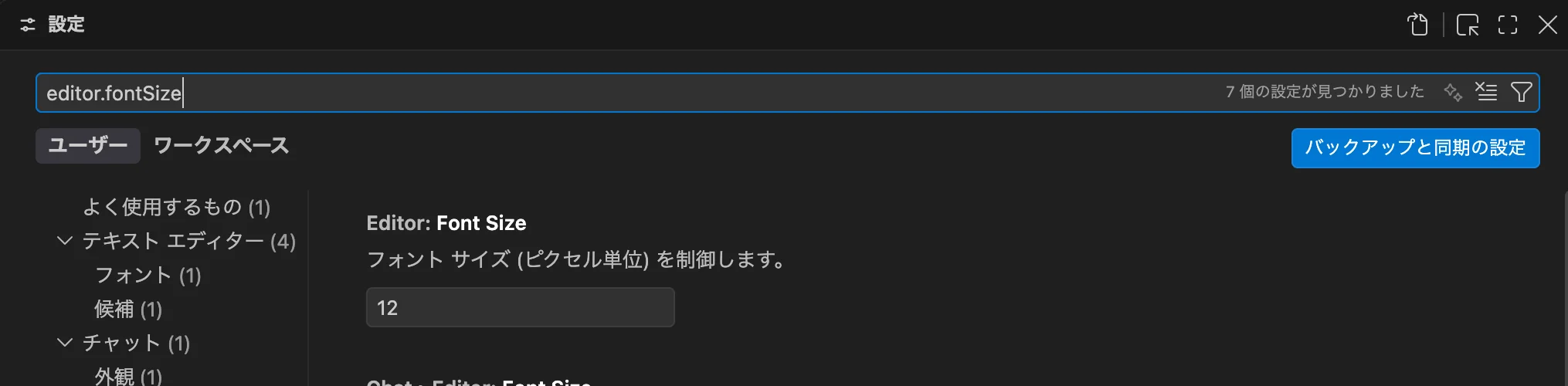
設定の検索欄に「editor.fontSize」と入力し、まずは16〜18くらいで試してみてください。これはコードや文章を書く部分の文字サイズです。メニューまで大きくしたい場合は「表示」のズームを使います。
④ 設定の検索欄から探す
💾 自動保存のタイミングを選ぶ
最初は「ファイル → 自動保存」をオンにしておくと、保存忘れを減らせます。設定で細かく決めたいときは「files.autoSave」を検索し、「afterDelay」を選びます。
⑤ 自動保存の設定を確認する
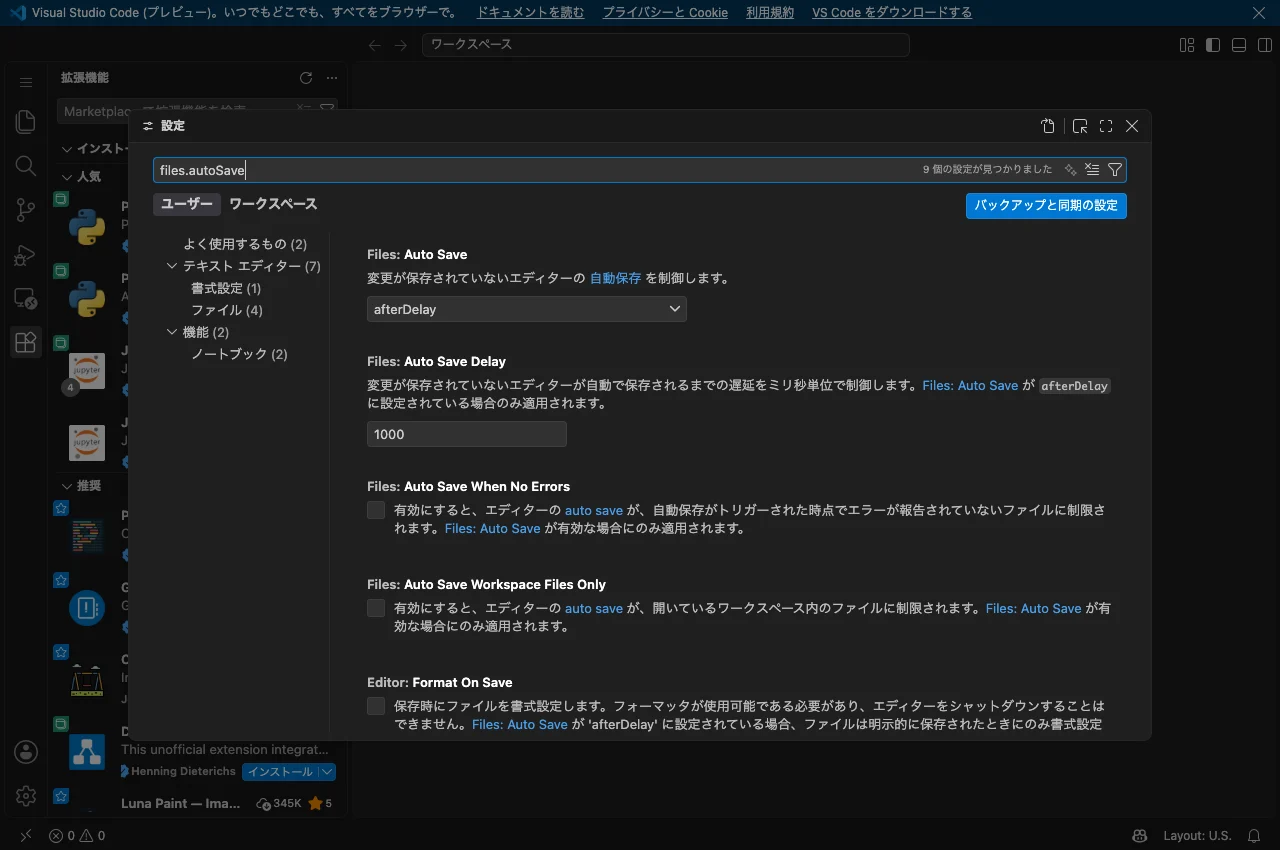
手動保存はMacが⌘+S、WindowsがCtrl+S。自動保存とGitの履歴保存は別なので、Gitの操作は後の回で説明します。
📂 次は、作業する場所を決める
日本語で表示できて、文字が読める大きさになれば準備OKです。テーマは好みなので、明るい・暗いも見やすい方を選んでください。
📚 確認した公式情報
確認日:2026年11月9日。仕様やボタンの表示は更新で変わることがあります。