VS CodeにClaude Codeを入れよう。ログインから最初の会話まで
Claudeにも、VS Codeの中で使える拡張機能があります。インストールしたら、練習用のファイルを見てもらうところから始めます。
🔑 使えるアカウントを確認する
Claude Codeには、対応する有料ClaudeプランやClaude Consoleアカウントなどが必要です。無料のClaudeチャットを使っているだけで、同じ条件のまま利用できるとは限りません。
ここでは、Claude Codeを利用できるClaudeアカウントでログインする流れを案内します。会社から提供された環境では、管理者の指定に合わせてください。
🧩 Anthropicの拡張機能を入れる
- VS Codeで拡張機能を開き、「Claude Code」を検索します。
- 「Claude Code for VS Code」を選び、発行元Anthropic、識別子「anthropic.claude-code」を確認します。
- 「Install/インストール」を押します。インストール後に表示されなければ、VS Codeを再起動します。
① 発行元Anthropicを確認
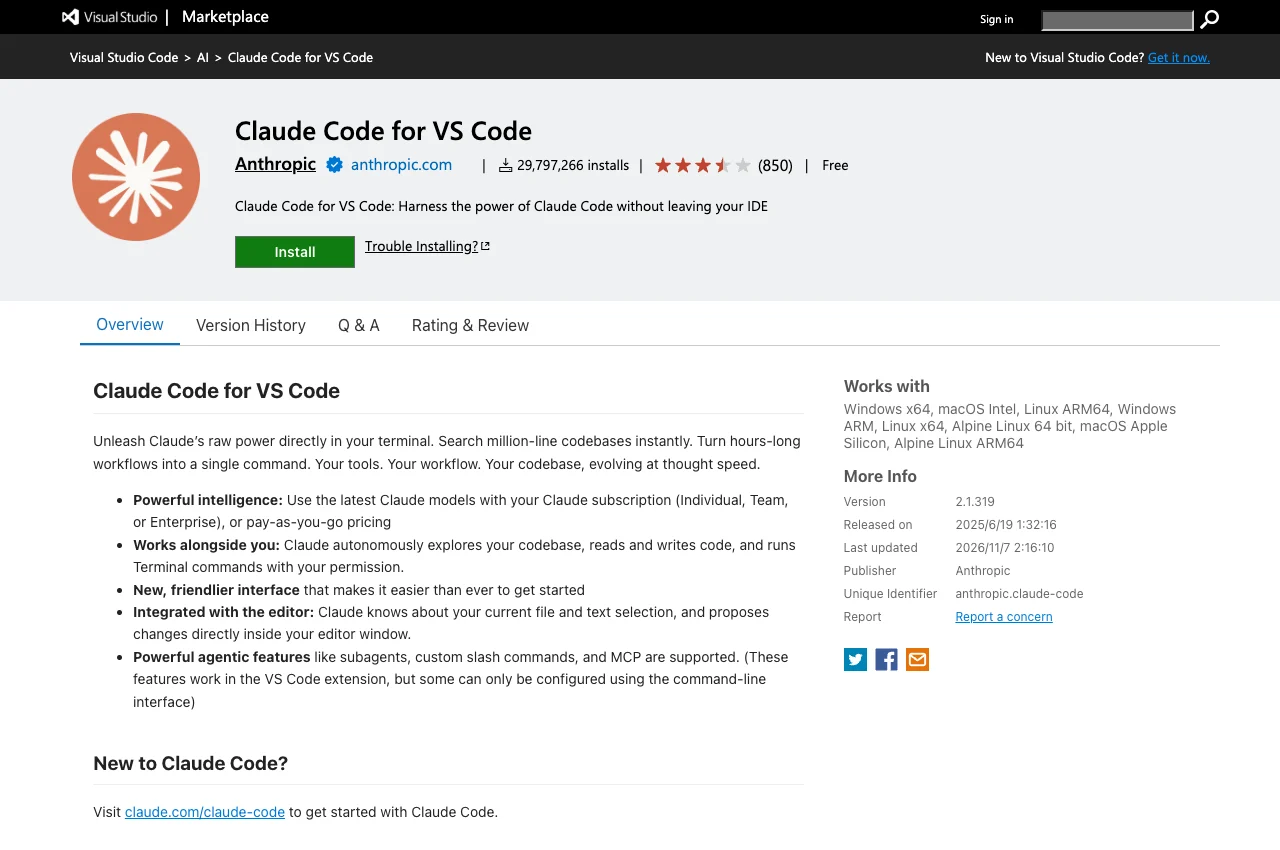
拡張のチャット画面を使うためのCLIは同梱されています。ターミナルに「claude」と入力して使う方法は別途CLIのインストールが必要ですが、この回では拡張の画面から始めます。
💬 Claude Codeの画面を開く
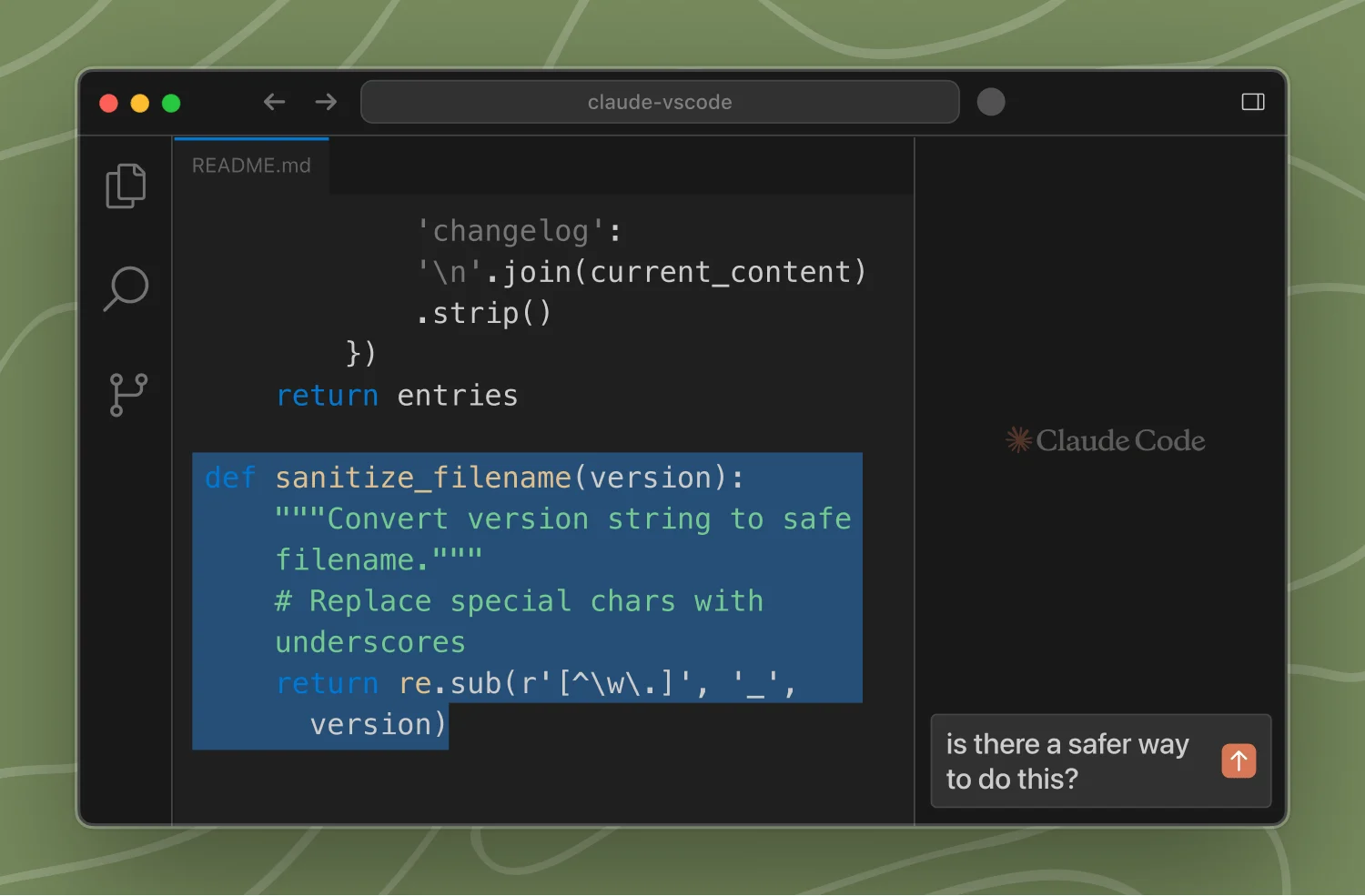
first_projectを開き、README.mdを表示します。エディター右上のClaudeのアイコンから画面を開きます。見つからない場合は、コマンドパレットで「Claude Code」を検索し、開く操作を選んでください。
初回のサインイン案内でログインし、ブラウザの認証を終えてVS Codeへ戻ります。GitHubで使ったアカウントではなく、Claude Codeを使えるアカウントです。
② ファイルの横で会話する
📝 READMEを読んでもらう
まずは、次のように頼みます。
このフォルダのREADME.mdを読んで、
内容を初心者向けに説明してください。
ファイルの変更やコマンドの実行はまだしないでください。
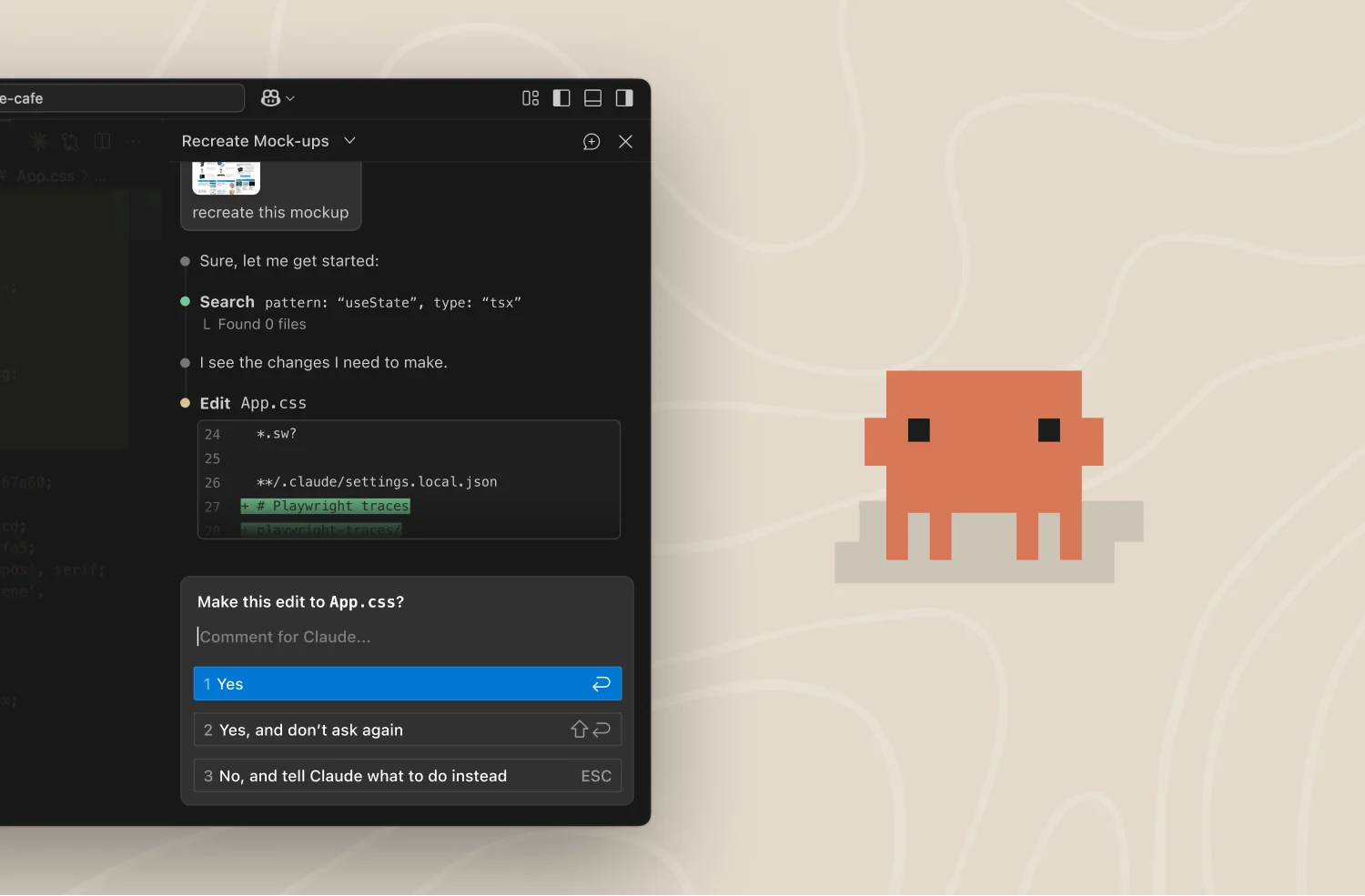
返事を確認したら、「README.mdに練習の記録を1行追加して」と頼み、変更されたファイルを確認します。操作の許可を求められたときは、内容を読んでから進めてください。
③ 変更を許可する前に内容を見る
Codexも入れた方は、同じファイルを両方に同時に編集させず、ひとつずつ試すと違いが分かりやすいです。
➡ Geminiを使いたい方へ
📚 確認した公式情報
確認日:2026年11月9日。仕様やボタンの表示は更新で変わることがあります。