VS CodeでGeminiを使いたい。拡張を入れる前に確認すること
「Geminiも拡張機能を入れれば使える?」。ここは以前の解説と、現在の案内が違っています。インストールを進める前に、自分が使えるサービスを確認しましょう。
📌 個人向けの案内が変わっている
Google公式は、2026年6月18日からGemini Code AssistのIDE拡張とGemini CLIについて、個人向け・Google AI Pro・Google AI Ultraの各層でリクエスト提供を終了し、Antigravity/Antigravity CLIへの移行を案内しています。
このため、「Googleアカウントがあれば、Gemini Code Assist拡張を入れるだけで無料で使える」という以前の手順を、この連載では案内しません。
Gemini Code AssistのStandard・Enterpriseには既存契約向けの案内がありますが、新規のサブスクリプション購入は終了しています。会社などで有効な契約と利用環境がすでに用意されている方は、次の節へ進んでください。
🧩 対象の方はGoogleの公式拡張を選ぶ
対象は、Gemini Code Assist Standard/Enterpriseの利用権限とGoogle Cloudプロジェクトが用意されている方です。アカウントやプロジェクトが不明なら、所属先の管理者に確認します。
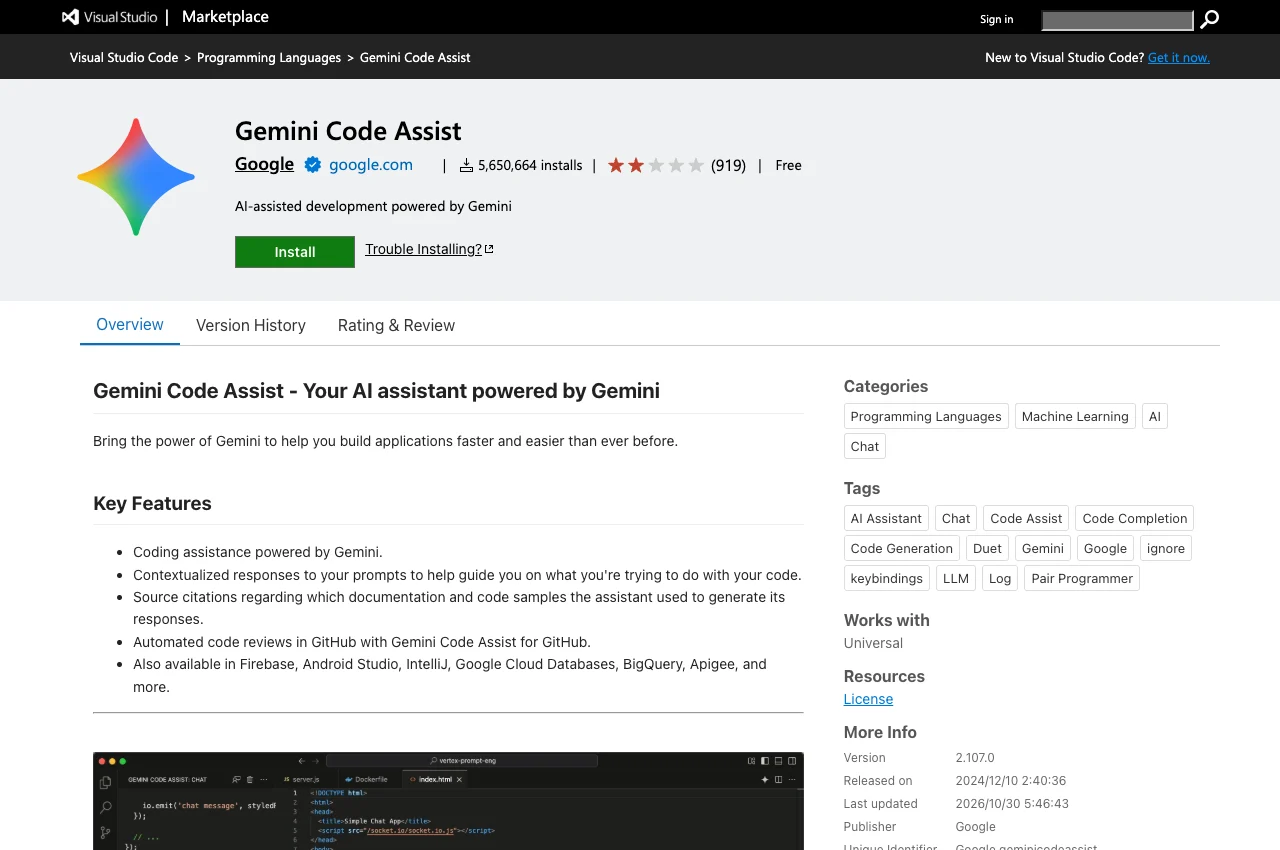
- VS Codeで拡張機能を開き、「Gemini Code Assist」を検索します。
- 発行元がGoogle、識別子が「Google.geminicodeassist」であることを確認し、インストールします。
- 必要に応じてVS Codeを再起動し、Gemini Code Assistのアイコンを開きます。
① Googleの公式拡張を確認
🔑 対象アカウントとプロジェクトを選ぶ
- Gemini Code Assistの「Sign in」から、利用権限のあるGoogleアカウントでログインします。
- 案内に沿ってGoogle Cloudプロジェクトを選びます。会社などで指定されたものを使います。
- チャットが使える状態になったら、練習用README.mdの説明を頼んで動作を確かめます。
権限やライセンスのエラーが出たら、別のプロジェクトを適当に作って進めず、契約・割り当て・必要な権限を確認します。インストールのし直しだけで解決する問題とは限りません。
↪ 個人で始めたい方はこちら
Googleの案内に沿ってAntigravityの利用条件を確認します。Antigravityは、この連載で入れたVS Codeの拡張と同じものではないため、インストール手順を混ぜずに扱います。
VS CodeでAIを使う練習を先に進めるなら、CodexかClaude Codeのうち、自分のアカウントで利用できる方を選んでください。3つ全部の導入は必須ではありません。
📚 確認した公式情報
確認日:2026年11月9日。仕様やボタンの表示は更新で変わることがあります。