VS CodeにCodexを入れよう。最初のお願いは小さく
VS Codeの中で、いつものように日本語でお願いする。Codexを入れると、開いているファイルを見ながら作業を頼めるようになります。最初は小さなメモで試してみましょう。
📂 まず練習用フォルダを開く
第4回のfirst_projectを開きます。README.mdが左側に見える状態にしておきましょう。最初から仕事の資料をまとめて渡すより、練習ファイルひとつの方が動きを確かめやすいです。
Codexの利用には、対応するChatGPTアカウントなどの利用条件があります。拡張機能のインストールが無料でも、AIの利用条件は別です。サインイン画面と公式のプラン案内で、自分のアカウントが使えるか確認します。
🧩 OpenAIのCodex拡張を選ぶ
- 左側の拡張機能を開き、「Codex」と検索します。Macは⌘+Shift+X、WindowsはCtrl+Shift+Xでも開けます。
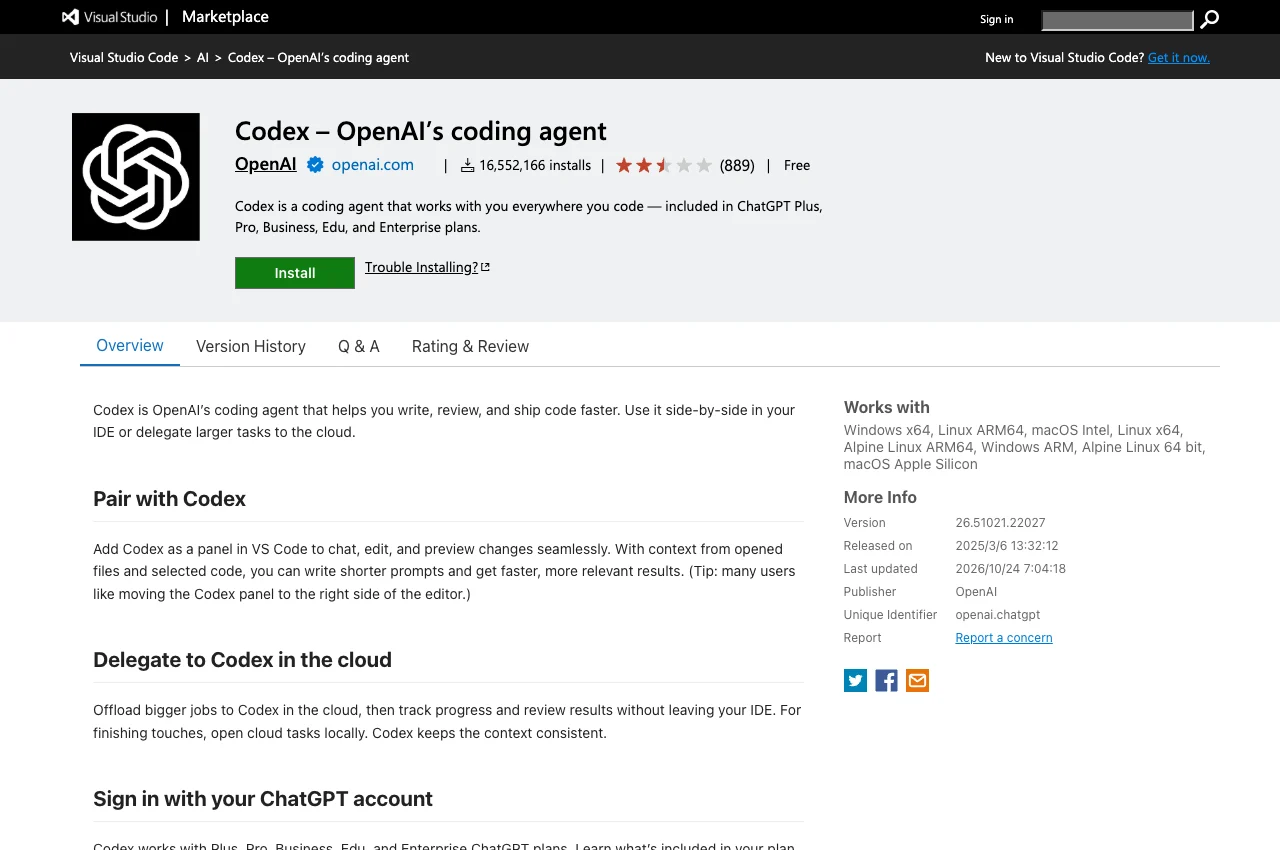
- 「Codex – OpenAI’s coding agent」を選び、発行元がOpenAI、識別子が「openai.chatgpt」であることを確認します。
- 「Install/インストール」を選びます。再読み込みを求められたら、案内に従います。
① 発行元OpenAIを確かめる
🔑 Codexを開いてログインする
Codexのアイコンを押します。見つからないときはコマンドパレットで「Codex: Open Codex Sidebar」を実行します。
初回はCodexの案内からサインインします。この連載では、利用可能なChatGPTアカウントでログインする方法を基本にします。ブラウザで認証を済ませ、VS CodeのCodex欄へ戻ってください。
GitHubのログインとは別です。APIキーを使う方法もありますが、初めての設定で無理に切り替える必要はありません。認証後に使えない場合は、プラン・組織の制限・表示された案内を確認します。
💬 まずは内容を説明してもらう
最初のお願いは、変更を加えないものにします。Codexの入力欄に次を入れて送ります。
このフォルダのREADME.mdを読んで、
何のためのフォルダか日本語で説明してください。
まだファイルは変更しないでください。
README.mdの内容に沿った返事が来たら、次は小さな編集を頼んでみます。
README.mdの末尾に「次にやること」という見出しを追加して、
「VS Codeでファイルを保存する」と1項目だけ書いてください。
ほかのファイルは変更しないでください。
実行や編集の確認が出たら、対象ファイルと操作を読んでから許可します。返事だけで完了とせず、README.mdを開き直して追記を確かめましょう。使うバージョンによっては自動で編集されるため、毎回確認画面が出るとは限りません。
👀 変更したところを見てから残す
左のソース管理でREADME.mdを選ぶと、変更箇所を見比べられます。頼んだ範囲になっていれば、第5回の手順でコミットし、GitHubにも送ります。
うまくいかなければ、「この見出しだけ直して」と小さく追加で頼んで大丈夫。最初から大きなアプリを完成させようとせず、ファイルをひとつ直すところから慣れていきましょう。
➡ Claude Codeも試す方へ
Codexだけを使う方は、ここで設定完了です。複数のAIを一度に動かす必要はありません。
📚 確認した公式情報
確認日:2026年11月9日。仕様やボタンの表示は更新で変わることがあります。