WindowsにVS Codeを入れよう。最初のログインはどうする?
WindowsにVS Codeを入れて、起動まで進めます。途中の追加機能やログインの案内も、必要なものを選べば大丈夫です。
💻 Windows用のUser Installerを選ぶ
VS Code公式ダウンロードページのWindows欄で「User Installer」を選びます。通常はx64、Arm搭載PCならArm64です。分からない場合はWindowsの「設定 → システム → バージョン情報」でシステムの種類を確認してください。
① 左側のWindowsを選ぶ
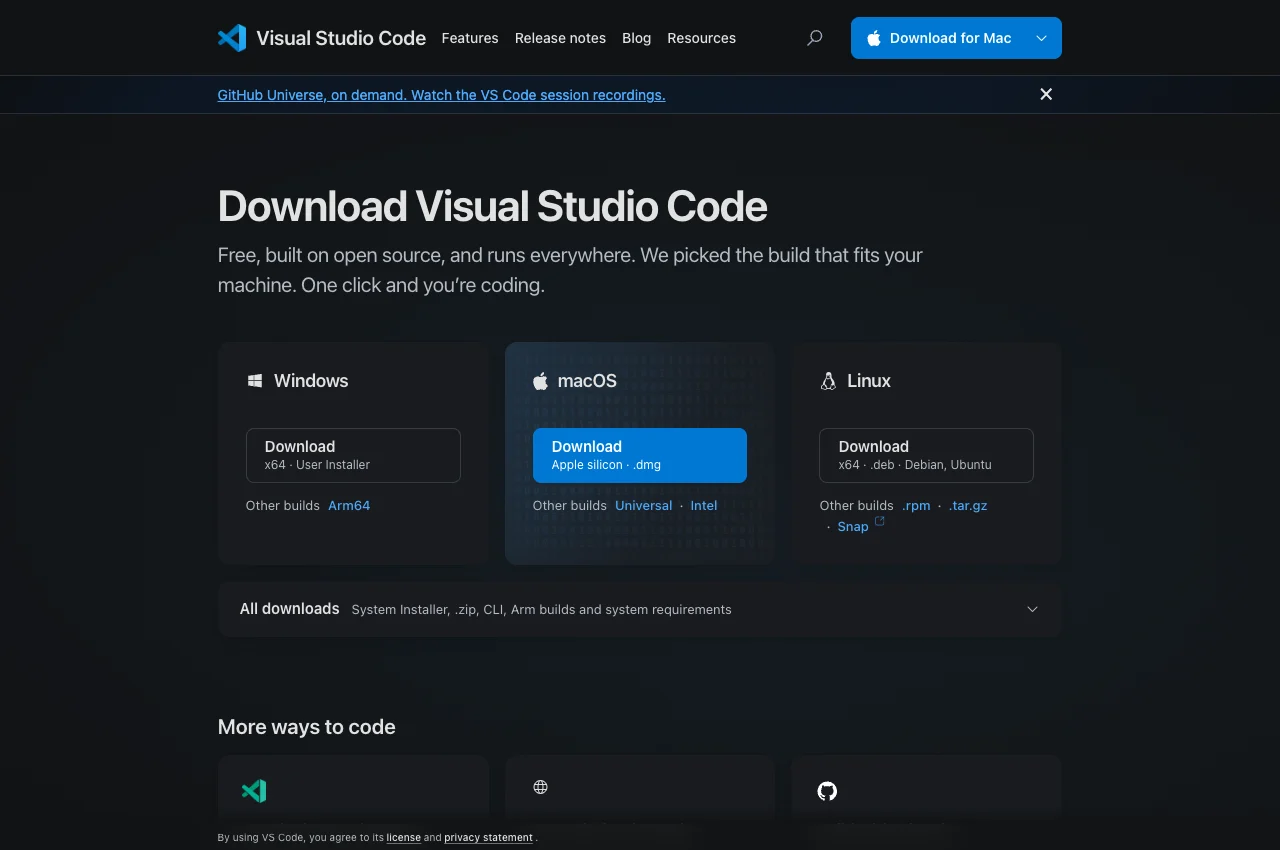
User Installerは自分のWindowsアカウント向けのインストールです。Microsoftも一般的な利用ではこの方式をすすめています。
📦 インストーラーを進める
- ダウンロードした「VSCodeUserSetup-…exe」を開きます。
- 利用条件を確認し、保存先などを画面の案内に沿って選びます。アプリの保存先は通常、初期値のままで構いません。
- 追加タスクにデスクトップのショートカットや「Codeで開く」が表示されたら、必要に応じて選びます。表示項目はバージョンによって変わります。
- インストールが終わったら、スタートメニューからVisual Studio Codeを開きます。
Windowsのインストーラー自体は、この作業環境では実機撮影していません。操作はMicrosoft公式のWindows手順に基づき、掲載画像は公式サイト・公式掲載画面です。
🧩 Copilot CLIの追加は、ここでは後回しでOK
バージョンや環境によって「GitHub Copilot CLI」を追加するか聞かれます。これはターミナルで使う追加の道具です。VS Code本体や、後で入れるCodex・Claude Code拡張とは別です。
この連載の手順では、表示された場合に「Don’t add the copilot command」を選んで先へ進めます。必要になってから追加できます。すでに入っている場合などは、この選択画面が出ないこともあります。
🔑 GitHubアカウントを準備する
起動すると「Sign In(サインイン)」の案内が見えます。いきなり英語のログイン案内が出ると戸惑いますが、まずは何の登録なのかを整理しましょう。
起動後に見る「Sign In」の場所
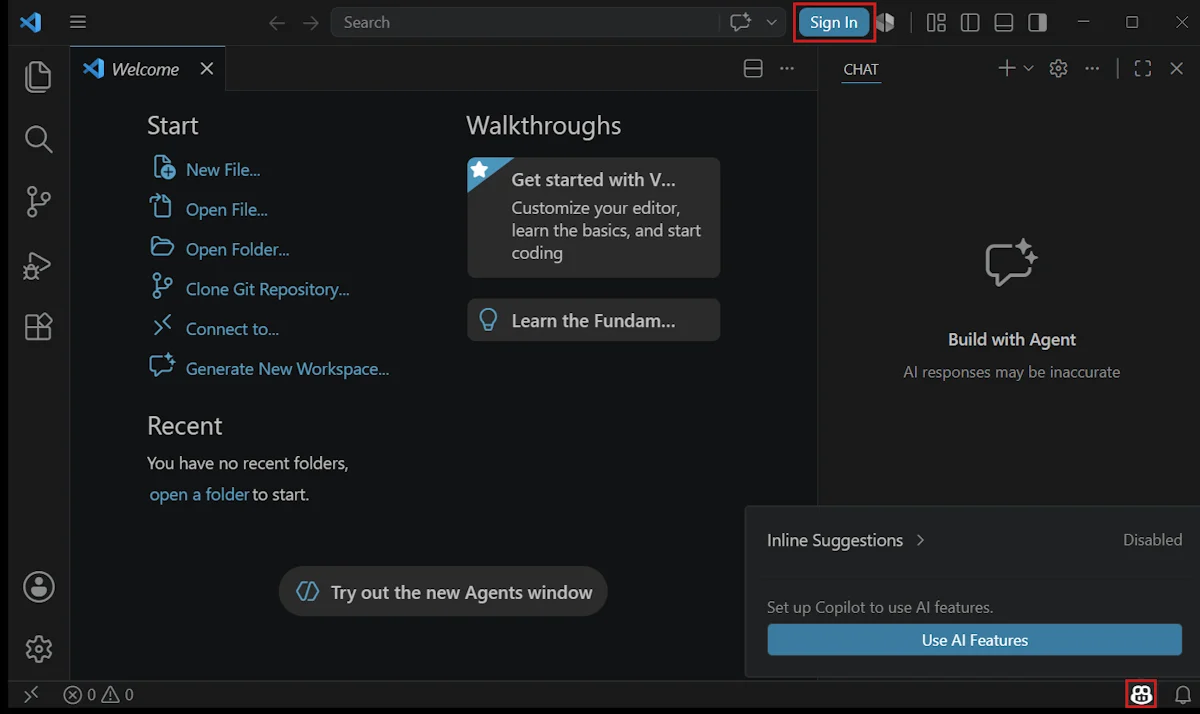
GitHubは、作ったファイルと変更履歴をオンラインに保管できるサービスです。この連載では後で使うので、ここで無料のアカウントを作っておく流れにします。すでに持っている方は、同じアカウントを使ってください。
- GitHubの登録ページを開きます。メールアドレスで登録するか、表示されたGoogle/Appleなどの登録方法を選びます。
- 画面の案内に沿ってユーザー名などを決めます。本人確認やメール確認が求められたら、自分のメールで完了させます。
- GitHubにログインできれば、アカウントの準備は完了です。ブラウザからVS Codeに戻ります。
ここで、GitHubの登録とCopilotの利用開始は別だと覚えておくと迷いません。上の「Sign In」からCopilot用に連携すると、対象アカウントではCopilot Freeが有効になります。Copilotも使いたい方は案内に沿ってGitHubでログインし、認可先を確認してVS Codeへ戻ります。
この連載のCodex・Claude Codeは、それぞれのサービスにログインして使います。GitHubの保管先としての連携は、第5回のGitの設定で行えば大丈夫です。有料Copilotの契約を、この場で追加する必要はありません。
↪ 今はGitHubを作らずに進めたい方へ
まず触ってみたいだけなら、GitHubの登録はあとからでも大丈夫。VS Codeのファイル編集や拡張機能は、GitHubにログインせずに使えます。
- まだ押していない場合は、「Sign In」「Use AI Features」を選ばず、そのまま次へ進みます。
- VS Code内のサインイン選択画面を開いた場合は、キャンセルや閉じる操作で戻ります。Escで閉じられる選択画面もあります。
- ブラウザのGitHubログインページまで開いた場合は、入力・送信せず、そのタブを閉じてVS Codeへ戻ります。VS Code側に待機中の確認が残っていればキャンセルします。
- 「Welcome/ようこそ」の「Open Folder/フォルダーを開く」や、左の拡張機能から作業を続けます。サインインの表示が残っていても、編集を始められます。
右側のチャット欄が場所を取る場合は、その欄の右上の×で閉じられます。これはログアウトやアンインストールではありません。あとで必要になったら、再びサインインの案内から設定できます。
GitHubに保存・同期する段階ではアカウントが必要です。登録を飛ばした方は、第5回でこの節に戻ってください。
🇯🇵 起動できたら、日本語表示へ
ここまで来れば、インストールは完了です。次は拡張機能をひとつ入れて、メニューを日本語にしていきます。
📚 確認した公式情報
確認日:2026年11月9日。仕様やボタンの表示は更新で変わることがあります。